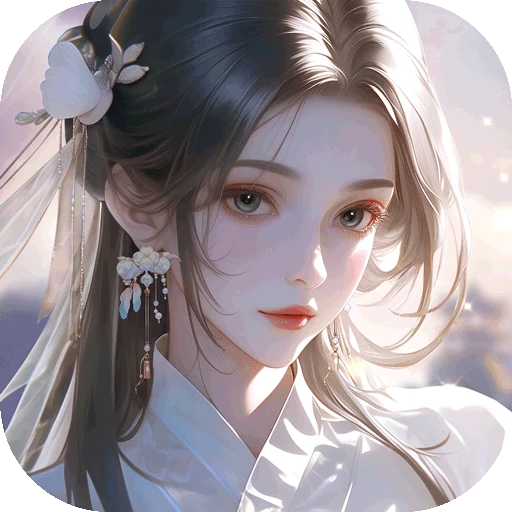
作为一款以精美画风著称的3D换装手游,《闪耀暖暖》的每一张壁纸都凝聚着设计师的心血。无论是限时阁的卡面、日常的看板立绘,还是活动加载图,都值得收藏。但不少玩家反馈:保存的壁纸要么分辨率太低,要么有水印,甚至部分老图出现像素模糊或色块破损。本文将围绕闪耀暖暖壁纸修复这一核心需求,分享多种实用技巧,帮你把手机里的“废图”变成高清原画级别。
一、为什么你的闪耀暖暖壁纸需要修复?
先明确一个问题:你手里的壁纸属于哪种“损坏”?
- 分辨率不足:游戏内截图通常只有手机屏幕的1080P或2K,放大后边缘锯齿明显。
- 压缩失真:从社交平台保存的图片被二次压缩,出现马赛克块或色彩断层。
- 水印遮挡:官方壁纸常带有“闪耀暖暖”logo或活动水印,影响视觉纯净度。
- 年代久远:早期版本(如2019年)的壁纸由于原始文件分辨率较低,放大后细节模糊。
注:如果你下载的是官方高清图(如4K资源),则无需修复。本文针对的是非官方途径获取或自身保存不当的图片。
二、核心方法:AI智能修复与人工精修结合
1. 使用AI工具一键提升分辨率
目前最主流的闪耀暖暖壁纸修复方式是借助AI超分辨率技术。推荐以下工具:
- Waifu2x(免费网页版/本地版):专门针对二次元图像优化,能有效去除噪点并放大2倍、4倍。操作时选择“照片”模式(而非“插图”),因为暖暖的3D渲染更接近真实光影。
- Topaz Gigapixel AI(付费,但效果顶级):支持最高6倍放大,且能智能填补面部细节。对于卡面中蕾丝、金属装饰等复杂纹理,修复后几乎无涂抹感。
- Upscale.media(在线免费,无需注册):上传图片后自动增强,支持批量处理。特别适合修复手机截图时保留色彩饱和度。
操作步骤: ① 将壁纸拖入工具; ② 设置放大倍数(建议2倍起步,4倍需测试原图质量); ③ 勾选“降噪”选项; ④ 导出后对比原图,注意检查人物五官是否变形。
2. Photoshop手动修复瑕疵
当AI工具无法处理局部破损(如头发分叉、衣服花纹断裂)时,需要手动修复:
- 污点修复画笔:针对色块或线条断裂,按住Alt键取样周围纹理,轻刷修复。
- 内容识别填充:框选水印区域,右键选择“填充→内容识别”,可快速去除logo。但最好先用“仿制图章”补充背景细节,避免识别成奇怪图案。
- 锐化滤镜:AI放大后图片可能偏软,使用“USM锐化”参数设为数量80%、半径1.5像素,能提升服装质感。
注意:保存时务必选择PNG格式,避免JPG二次压缩破坏修复效果。
3. 针对老壁纸的特殊处理
早期版本(如“暖暖的旅途”系列)壁纸因原始分辨率仅720P,直接放大容易崩。推荐组合拳:
- 先用 Bigjpg(国内AI工具,专攻动漫风格)放大2倍;
- 再用 Real-ESRGAN(开源模型)进一步修复面部细节;
- 最后在PS中手动绘制缺失的高光部分。 此流程可将720P壁纸提升至接近2K效果,但需耐心调整。
三、进阶技巧:如何获取官方高清壁纸源头
虽然修复能解决问题,但最佳方案仍是直接使用官方原图。以下几个渠道可帮助减少修复需求:
- 游戏内相册导出:在“制作工坊”或“图鉴”中,点击图片右上角“分享→保存到本地”,部分壁纸支持直接导出4K分辨率。
- 官方微博/官网:每次新套装上线,官方会发布高清壁纸包,搜索“闪耀暖暖 壁纸 高清 2025”即可找到。
- 第三方图库:如 Wallhaven 或 DeviantArt,但需注意版权——仅限个人收藏,不得商用。
四、常见问题与避坑指南
Q:修复后壁纸颜色变淡了? A:AI模型可能会中和饱和度。建议在PS中“图像→调整→自然饱和度”提升+20,或使用“色相/饱和度”微调红色和蓝色通道。
Q:人物脸部出现“塑料感”? A:这通常是AI过度平滑造成的。降低放大倍数或使用 GFPGAN 类人脸增强插件单独修复面部区域。
Q:是否有手机端APP能快速修复? A:推荐 Snapseed(锐化+结构)或 Remini(需付费试用)。但手机端效果远弱于电脑端,建议用电脑操作。
五、总结:修复的最高境界是“看不出修复”
当你成功将一张布满马赛克的旧壁纸修复得晶莹剔透,你会发现《闪耀暖暖》的材质细节远超想象——裙摆的珠光、发丝的渐变、眼眸的倒影,每一处都值得放大欣赏。壁纸修复的核心不是“补全”,而是“还原”,通过工具与审美的配合,让游戏美术的初心重新浮现。
打开你的相册,找出一张最爱的暖暖壁纸,动手试试吧。如果修复过程中遇到特殊问题,欢迎留言讨论——毕竟,每位搭配师都值得拥有最完美的看板画面。